
Jak vypnout první velké písmeno
 Také vás štve, když např. Outlook nebo Word píše první písmena velká i tam, kde to zrovna nechcete? Programy jsou nastavené tak, že jakmile stiskneme Enter, vytvoří se tím nový odstavec a považuje se za logické, že začátek odstavce nebo věty by měl být velkým písmenem. To samé se stane, když napíšeme číslovku s tečkou např. 6. století. Word přitom slovo „století“ napíše s velkým S. Nebo při oslovení v emailu/dopise uděláme druhý řádek s klávesou Enter a tím jsme opět u tohoto problému. Další řádek, i když to není zcela nová věta, napíše s prvním velkým písmenem a my jej pak musíme přepisovat. Návod, jak vypnout automatické psaní velkých písmen, je v tomto článku dále.
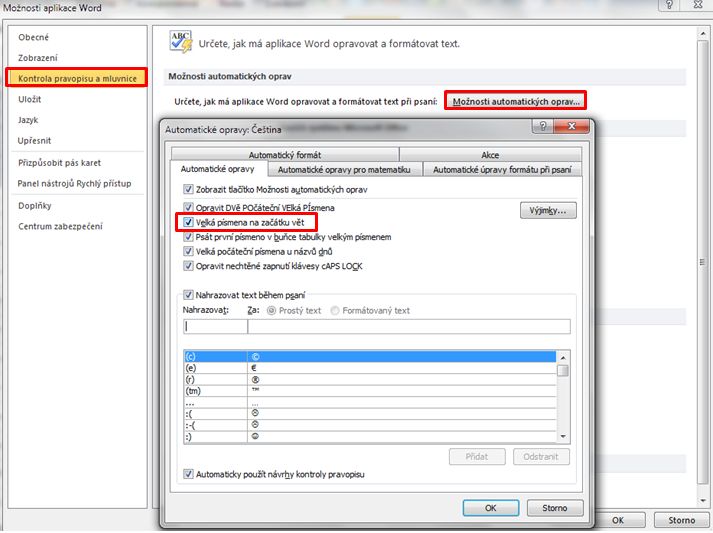
Ve Wordu 2010 je nutné vyvolat nabídku Soubor > Možnosti. Zde dle obrázku záložku Kontrola pravopisu a mluvnice, dále tlačítko Možnosti automatických oprav a v dalším okně vypnout Velká písmena na začátku vět.
Toto vypne psaní globálně pro celou aplikaci, takže v místech, kde velké písmeno být má, jej musíme manuálně napsat. Máme tedy dvě možnosti: buď psaní velkých písmen zcela vypnout, nebo špatně napsaná velká písmena ručně přepsat na malá.
Pokud vám návod pomohl, staňte se fanoušky na Facebooku a doporučte tyto stránky vašim známým, může se jim také hodit.
Další podobné články z této oblasti
 8.12.2023 Vložení rámečku pro svázání textu a objektu ve Wordu
 13.11.2015 Automatický formát při psaní
 27.11.2014 Tisk seznamu revizí
 17.11.2014 40. Videonávod – Jak na diplomky: Skryté znaky
 10.11.2014 39. Videonávod – Jak na diplomky: Okraje stránky
14 Comments
Nemusí se nic nastavovat, vypínat. Pokud nám automatické opravy automaticky po dopsání slova opraví malé písmenko na velké, běžně používaná kombinace kláves ctrl-z vrátí poslední akci zpět a písmenko se opět zmenší. Tohle ostatně funguje u jakýchkoliv automatických oprav.
No, když vypisuji padesátou buňku tabulky, a pokaždé musím vracet velké počáteční písmeno pomocí CTRL+Z na malé, tak mě to fakt nebaví. Nyní jsem si to předělal podle návodu a je to SUPER! 🙂
Zdravím všechny, Jaroslav
Díky za další možnost a rychlý tip!
Pořád nevím, jak vypnout první velké písmeno v Outlooku! Ve Wordu 2010 mám automatickou opravu na velká první písmena na začátku vět vypnutu, ale při psaní e-mailové zprávy se mi to trvale vypnout nedaří! Dost mě to otravuje, abych každý řádek po stisknutí klávesy Enter zpátky opravovala na malé písmeno. Prosím o radu. Děkuji.
Dobrý den,
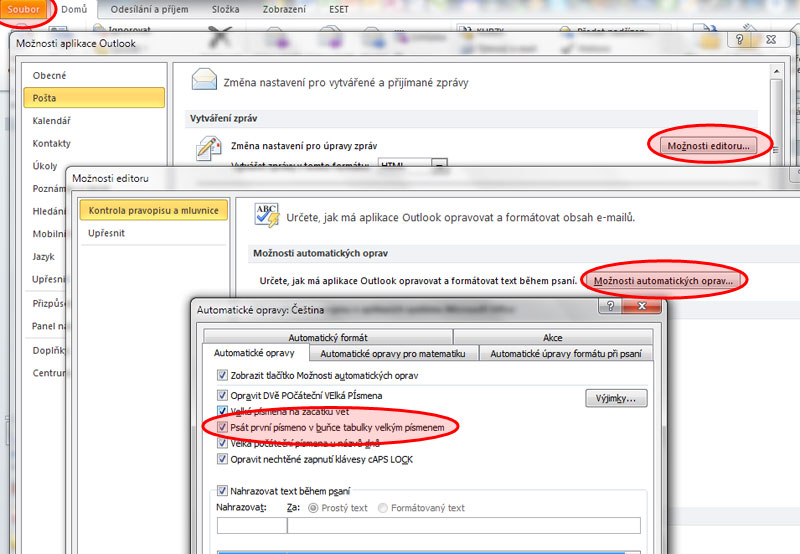
nejprve půjdete přes příkaz: Soubor > Možnosti.
Dále vlevo v menu Pošta > vpravo volba nahoře Možnosti editoru.
Nakonec Kontrola pravopisu a mluvnice > Možnosti automatických oprav.
Přidal jsem do článku i obrázek viz. výše.
Díky za tip!
Nefunguje to. Po vypnutí a opětovném zapnutí Outlooku jsou opět všechny automatické opravy v původním stavu nastavení :-(.
Dobry den,
chyba muze byt ve spatne verzi (neaktualizovane) Outlooku nebo spatny postup opravy. Pokud chcete, vyuzijte placenou sluzbu, kdy se k Vam pripojim a uvidim, co je za problem.
Super, děkuji, jen doplním, že je potřeba odškrtat těch checkboxů víc než jen ty na obrázku, odškrtal jsem všechny kromě prvního a posledního (capslock) a funguje perfektně i po restartu applikace.
Paráda! 🙂 Rychlý a stručný návod. 🙂
Existuje ještě jedna možnost a to použití konce řádku místo konce odstavce. Například v dopise/emailu za oslovením použijte Shift-Enter místo Enter (můžete samozřejmě vícekrát) a další text na novém řádku bude nadále považován za jednu větu.